

For å sette opp en gratis SMTP tjeneste med kvote på 200 utgående e-post pr døgn følg denne veiviseren.



Med ekstern SMTP tjener kan du kan bruke ditt eget domene navn til både å sende og motta e-post fra en gratis e-post konto. Ekstern SMTP tjener med gmail aktiverer du gratis og enkelt.
Innholdsfortegnelse
1. Gå til innstillinger i Gmail
Trykk på skjermdumpene for å få opp større versjon av bildene.
Etter at du har satt opp SMTP tjenesten som beskrevet under knappen over er du klar til å sette opp Gmail til å bruke en ekstern SMTP server.
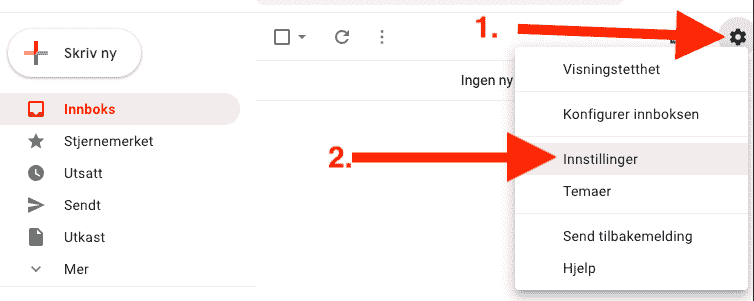
Velg “Tannhjulet” og deretter “Innstillinger for så å gå til fanen “Kontoer og Import.”
2. Kontoer og import
Gå til “Send e-post som” og trykk på “Legg til en e-postadresse til” for å åpne det første av tre gule dialogvinduer.
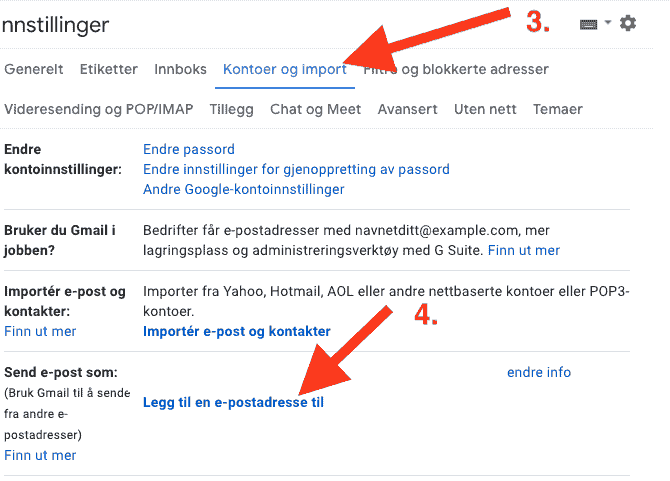
Gå til “Send e-post som” og trykk på “Legg til en e-postadresse til” for å åpne det første av tre gule dialogvinduer.
3. Legg til en annen e-post adresse
Start med å fjern krysset i avkryssingsfelt “Behandles som et alias”. Så skriver du inn ditt navn og e-post adressen som er knyttet til domenet du registrerte gjennom TBT. Så er du klar for neste trinn.
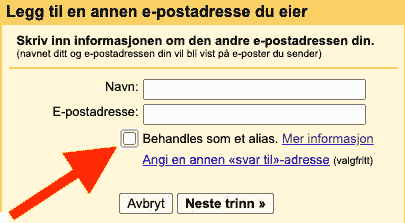
Start med å fjern krysset i avkryssingsfelt “Behandles som et alias”. Så skriver du inn ditt navn og e-post adressen som er knyttet til domenet du registrerte gjennom TBT. Så er du klar for neste trinn.
4. Mailjet server pålogging
Nå er det tidspunktet for å skrive inn de fem verdiene du fikk under opprettelse av MailJet kontoen. Velg “Port 587” og “Sikker tilkobling med TLS (anbefales)”. Skriv inn SMTP server navnet til MailJet, brukernavnet og passordet. Trykk til slutt “Legg til”.

Nå er det tidspunktet for å skrive inn de fem verdiene du fikk under opprettelse av MailJet kontoen. Velg “Port 587” og “Sikker tilkobling med TLS (anbefales)”. Skriv inn SMTP server navnet til MailJet, brukernavnet og passordet. Trykk til slutt “Legg til”.
5. Verifiser din identitet
Nå skal du i løpet av fem minutter ha fått en e-post til innboksen i Gmail. Trykk på linken i e-posten for å aktivere tjenesten. I e-posten finner du en bekreftelsekode som du skriver inn i vinduet og trykker “Bekreft”. Det holder å gjøre den ene av handlingene. Enten trykke på linken i e-posten eller skrive inn koden. Det er ikke nødvendig å gjøre begge deler.
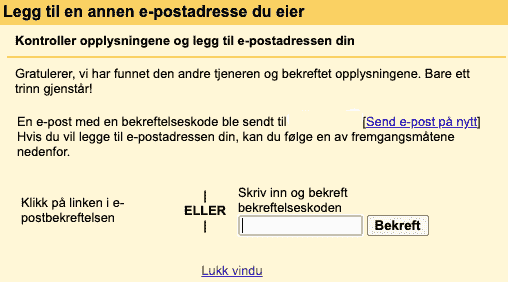
Nå skal du i løpet av fem minutter ha fått en e-post til innboksen i Gmail. Trykk på linken i e-posten for å aktivere tjenesten. I e-posten finner du en bekreftelsekode som du skriver inn i vinduet og trykker “Bekreft”. Det holder å gjøre den ene av handlingene. Enten trykke på linken i e-posten eller skrive inn koden. Det er ikke nødvendig å gjøre begge deler.
6. Send e-post fra en annen adresse
Velg den nye e-post kontoen som “Standard.
Kryss av for “Svar alltid fra standardadressen (for øyeblikket [din-nye-epost]).
Test at alt fungerer som det skal gjennom å sende og ta i mot epost fra forskjellige addresser. Gjerne en Yahoo, Hotmail, Outlook og eller eksempelvis en Online.no addresse for å bekrefte at alt virker som det skal.

Test at alt fungerer som det skal gjennom å sende og ta i mot epost fra forskjellige adresser. Bruk gjerne en Yahoo, Hotmail, Outlook og eller eksempelvis en Online.no addresse for å bekrefte at alt virker som det skal.