
Google Workspace med MAC fungerer akkurat like bra på MAC som på Windows. Her finner du mange gode tips.
Anbefaler at du bruker nettleseren Google Chrome med tillegget for både e-post og kalender.
Table of contents
- Slik setter du opp Google Workspace med MAC slik at den fungerer uten internett forbindelse
- Oppsett av “Google Workspace” og gMail på MAC
- Flere tips for Google Workspace med MAC, mobil, nettbrett og PC
- Anbefalt programvare
- PUSH på iPhone og iPad
- Hvordan bruke Microsoft Outlook med Google Workspace på PC
- Anbefaling om sikkerhet
- Passord håndtering
- Brukerstøtte og hjelp på telefon



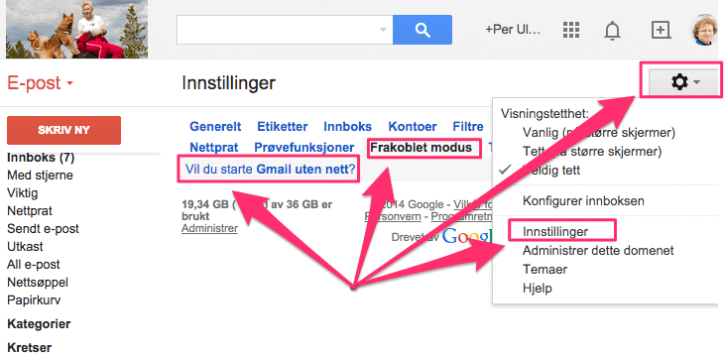
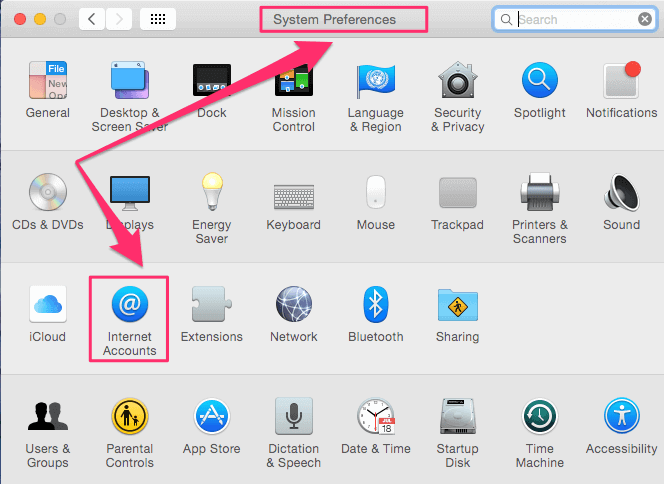
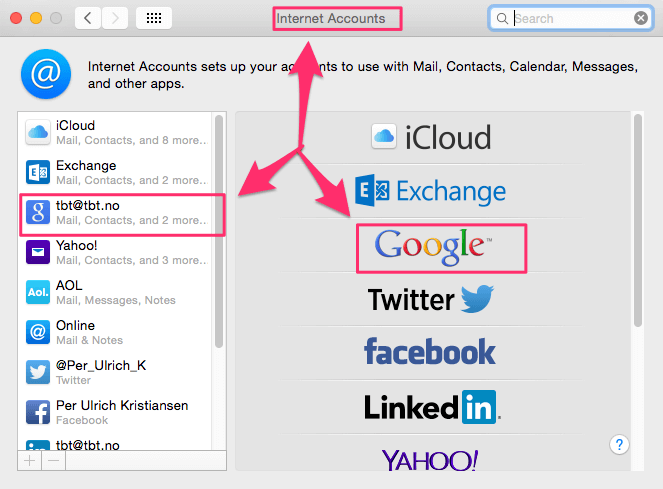
Nettleser klientene fungerer like bra både med og uten nett. For filer bruker du Google Disk / Google Drive Som et supplement til dette bruker du gMail støtten som er integrert i operativsystemet på MAC. Se skjermdumpene nedenfor eller kontakt TBT her Kan gjerne hjelpe deg på din MAC gjennom at jeg ser skjermbildet på din MAC mens vi snakker sammen på mobil. For å få til dette bruker vi gratis programmet Jump Desktop.
Slik setter du opp Google Workspace med MAC slik at den fungerer uten internett forbindelse
Google Workspace med MAC offline modus er ypperlig når du er i områder med dårlig forbindelse. Da kan du bruke e-posten som normalt uten nett. Når det blir en kort periode med forbindelse sender og mottar gMail automatisk e-post. Slik at du få en til delse velfungerende e-post tjenesten selv om nett forbindelsen kommer og går.
Oppsett av “Google Workspace” og gMail på MAC
Flere tips for Google Workspace med MAC, mobil, nettbrett og PC
Webmail
Kontrollpanel
Anbefalt programvare
PC og MAC
Google Chrome nettleser
Google Disk / Google Drive
Apper for iPhone og iPad
Google gMail
https://itunes.apple.com/no/app/gmail-email-from-google/id422689480?mt=8
Google Chrome
https://itunes.apple.com/us/app/chrome-web-browser-by-google/id535886823?mt=8
Google Disk / Google Drive
https://itunes.apple.com/us/app/google-drive-free-online-storage/id507874739?mt=8
PUSH på iPhone og iPad
Slik setter du opp “push” på iPhone og Spad
https://support.google.com/a/users/answer/138740?hl=en
Med dette oppsettet synkroniseres kalender, kontakter / adressebok, notater og e-post.
Hvordan bruke Microsoft Outlook med Google Workspace på PC
Denne løsningen er ikke tilgjengelig på MAC.
Info om “Google Workspace Sync for Microsoft Outlook®”
https://tools.google.com/dlpage/gappssync
Anbefaler ikke bruk av denne løsningen.
Benytt heller nettleseren Google Chrome for å få tilgang
til alle funksjonene som er beskrevet på http://Google.com/chrome/
Anbefaling om sikkerhet
Følg rådene som Google gir her:
https://www.google.com/intl/no/landing/2step/
Passord håndtering
Bruk https://1Password.com til lagring og håndtering av passord, brukernavn og server informasjon.
Feilstatus på Google Workspace
Lurer du på om det er feil på dine systemer eller systemene til Google kan du besøke denne siden:
http://www.google.com/appsstatus#hl=no&v=status
Her varsler Google om alle typer feil som de har på sine systemer.
Brukerstøtte og hjelp på telefon
Om du ønsker å snakke med en tekniker
i brukerstøtte avdelingen til Google
Ønsker du å snakke med en tekniker i IT-avdelingen hos Google
finner du telefon nummer og PIN kode på:
http://Admin.Google.com
Du finner PIN og telefon nummer under “Hjelp” – ” ? ” – oppe til høyre på skjermen.
Google har gratis brukerstøtte inkludert i abonnementet
Husk å ha PIN koden klar når du får svar.
Brukerstøtten er døgnåpen hele året.
Kontrollpanel for domene navn
Se informasjon på denne siden:
http://tbt.biz/flytting-til-cloudns/
Trenger du mer info eller hjelp knyttet til Google Workspace med MAC bruk kontaktskjemaet for å komme i kontakt med TBT.